
Как объединить несколько PDF в таблицу
Если у вас 10–50 PDF с таблицами, объединять их вручную — долго и неудобно. Ручной перенос занимает часы и почти всегда приводит к ошибкам, а формирование структуры таблиц вызывает множество сложностей. В этой статье рассмотрим, как собрать общий отчёт быстро и эффективно.
Сценарии, где это встречается (инвойсы, прайсы, выписки, отчёты).
Вы работаете с документами, которые регулярно приходят в PDF: накладные от поставщиков, банковские выписки, прайс-листы или операционные отчёты.
Рабочая стратегия простая: обрабатывать документы по частям и сразу приводить данные к единому виду.
Конвертируем по частям и складываем в единый Google Sheets
1) Разбейте задачу на одинаковые куски
Сложнее всего объединять документы с разными структурами. Поэтому сначала выберите один тип документа, например, только инвойсы или только выписки за определённый период. Каждый файл конвертируется в отдельный Google Sheets.
2) Конвертируйте каждый PDF в Sheets
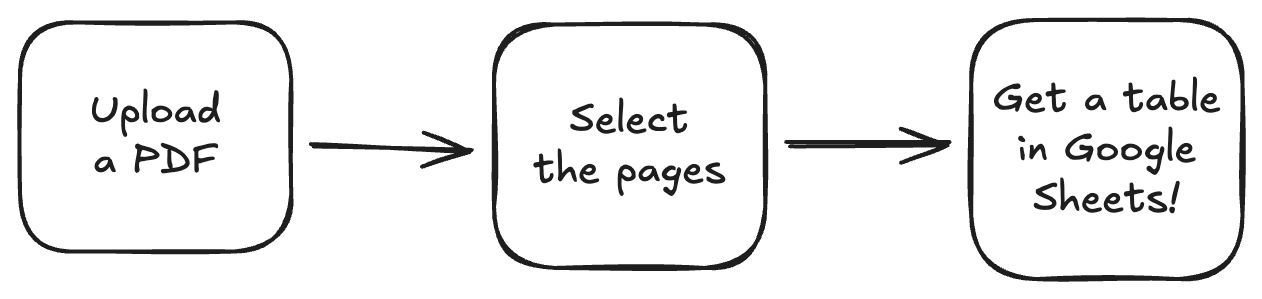
Открываете pdf2sheets.app → Browse Files → выбираете страницы → Extract. На выходе получаете отдельный Google Sheets на каждый файл.
3) Приведите заголовки к одному виду
Это ключевой шаг. Откройте первый экспорт и зафиксируйте «эталон», например:

Дальше в каждом новом Sheet быстро переименовывайте колонки под этот эталон (обычно это занимает несколько минут).
4) Создайте новый Google Sheets “Master”
Для каждого экспортированного файла: выделите таблицу без шапки, скопируйте и вставьте в конец Master.
Если файлов много, удобно создавать отдельные вкладки для каждого файла для временного хранения, например, PDF-01, PDF-02 и тд. Затем уже переносить данные в Master.
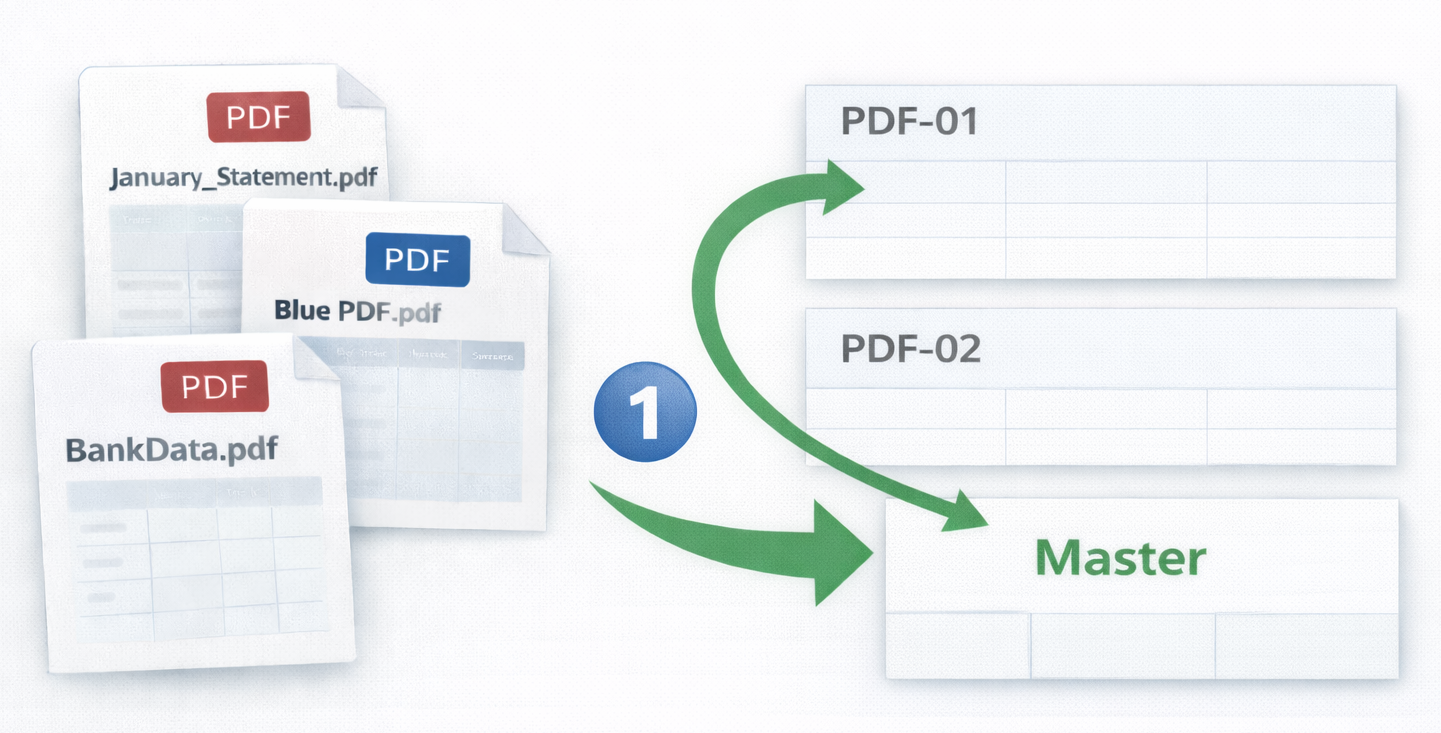
5) Сохраните данные в один мастер файл
6) Быстро проверьте на ошибки данные в Master:
- количество строк (примерно совпадает с суммой строк по файлам);
- totals (сверяйте итог по столбцу “Сумма”);
- пустые строки/дубли (Data → Remove duplicates).
Советы для ускорения процесса и организации данных
- Форматы и чистку делайте в конце, когда все данные уже собраны.
- Выбирайте только страницы с таблицами.
- Работайте с одним типом документов за раз (инвойсы, выписки, прайсы).
- Заранее зафиксируйте структуру колонок и придерживайтесь её во всех файлах.
- Собирайте данные в один мастер-файл, добавляя таблицы без шапки.
- Форматирование и чистку делайте в конце, когда все данные собраны.
Итог: даже 50–70 PDF превращаются в единый чистый отчёт за вечер, без перепечатки и сложностей с форматированием.