
So kombinieren Sie Kontoauszüge
Kontoauszüge sind oft nur als PDFs verfügbar — besonders wenn Sie vergangene Zeiträume herunterladen oder mit mehreren Banken arbeiten. Wenn Sie Auszüge für einen Monat oder ein Quartal zusammenführen müssen, ist das manuelle Übertragen von Hunderten von Zeilen langsam, mühsam, und es ist sehr leicht, Fehler bei Beträgen oder Daten zu machen.
PDF to Google Sheets hilft dabei, Kontoauszüge in eine saubere Liste von Transaktionen umzuwandeln, mit der Sie in Google Sheets tatsächlich arbeiten können: filtern, prüfen, Berichte erstellen und Daten für Ihren Steuerberater vorbereiten.
Was in PDF-Kontoauszügen normalerweise nicht funktioniert
- jede Bank verwendet ihr eigenes Tabellenlayout und eigene Spaltennamen
- Beträge können Kommas, Punkte oder Leerzeichen als Trennzeichen verwenden
- Daten kommen in unterschiedlichen Formaten vor
- Spalten verschieben sich, wenn sich der Auszug über mehrere Seiten erstreckt
- manche Auszüge sind Scans, und ohne OCR können die Daten nicht extrahiert werden
Warum Geschäftsinhaber Auszüge in einer einzigen Tabelle zusammenführen
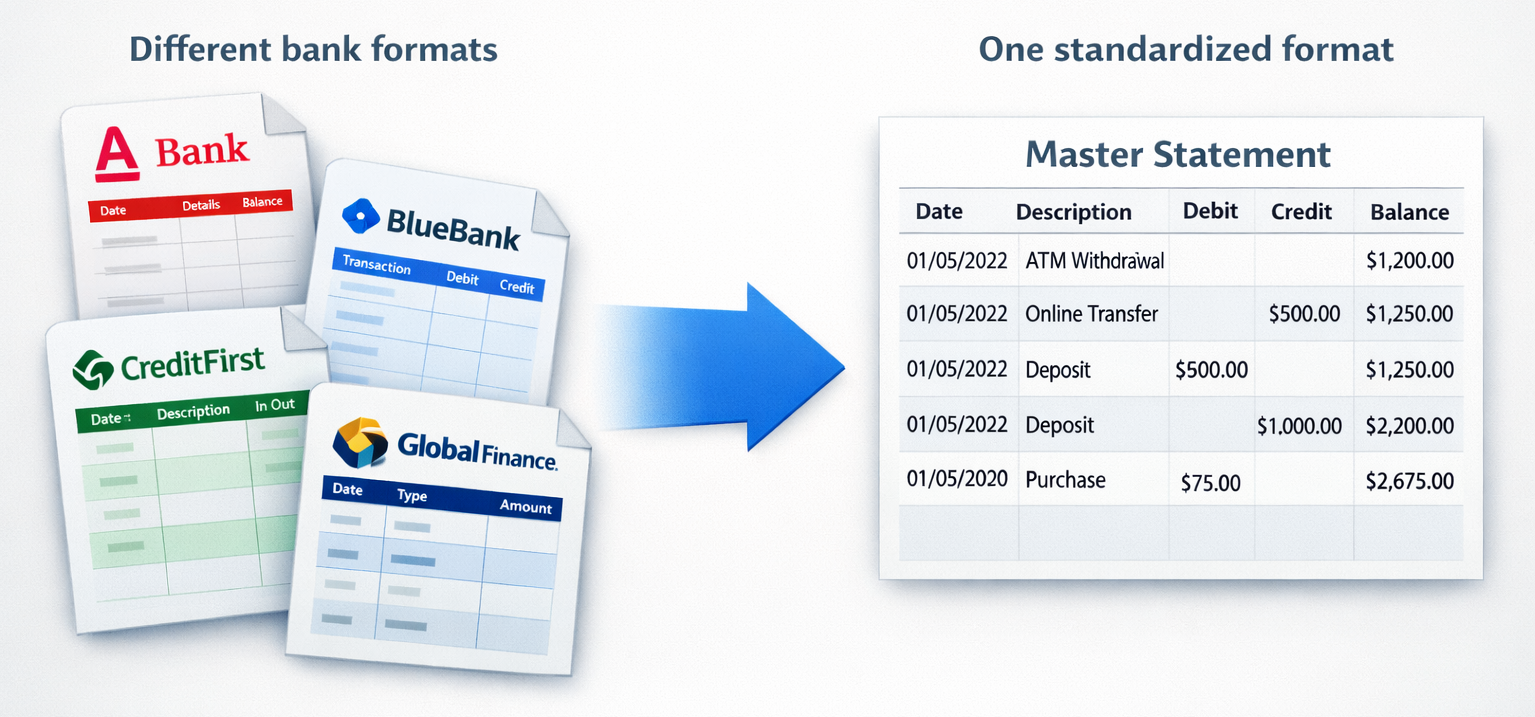
Ein Kontoauszug ist im Grunde Ihr echtes „Kassenbuch“. Wenn alle Transaktionen an einem Ort sind, können Sie:
- schnell sehen, wie viel tatsächlich für Gebühren, Services und Abonnements ausgegeben wird
- doppelte Zahlungen oder verdächtige Abbuchungen erkennen
- Ausgaben nach Kategorie berechnen (Marketing, Gehälter, Miete usw.)
- Cashflow-Lücken verstehen: wann Geld reinkommt und wann es rausgeht
So organisieren Sie die Tabelle nach der Konvertierung

Nach dem Import ist es hilfreich, die Daten in eine einfache Vorlage zu bringen. In den meisten Fällen reichen diese Spalten aus:
- Datum
- Beschreibung / Verwendungszweck
- Betrag
- Währung
- Typ (Einnahme / Ausgabe)
- Gegenpartei (falls verfügbar)
- Kategorie (manuell hinzugefügt oder über Regeln)
- Konto / Bank
- Link zum PDF
Die Kernidee ist, dass Daten aus verschiedenen Banken in dieselben Spalten passen sollten. So können Sie alles wie Bausteine zusammenfügen, statt jedes Mal mit einem neuen Format zu arbeiten.
Ein kurzer Check nach dem Import (dauert 1 Minute)
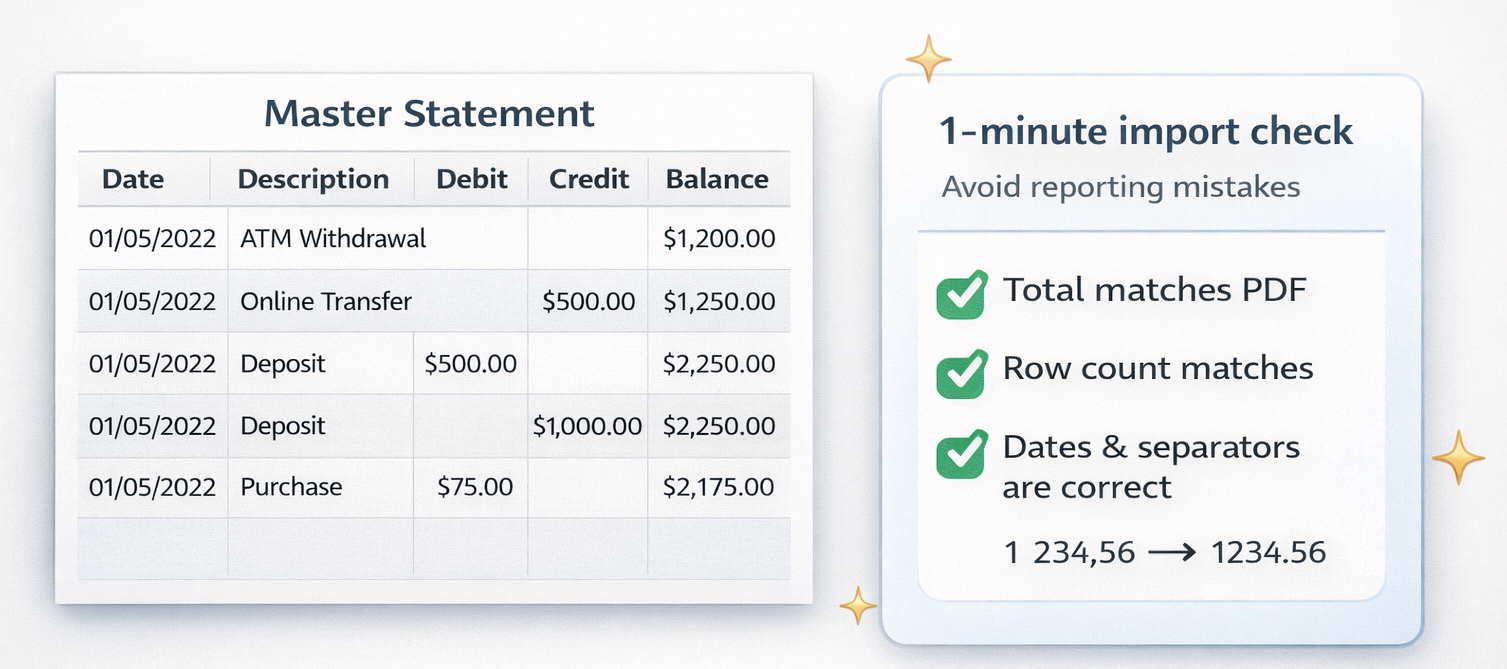
Um Fehler in Berichten zu vermeiden, reicht es aus, drei Dinge zu prüfen:
- Stimmt der Gesamtbetrag für den Zeitraum mit der im PDF angezeigten Summe überein (falls der Auszug eine enthält)?
- Sind negative Werte oder Trennzeichen kaputtgegangen (zum Beispiel, wenn 1 234,56 zu 123456 wird)?
- Stimmt die Anzahl der Zeilen mit dem Auszug überein, besonders wenn er viele Seiten hat?
Was Sie als Nächstes in Google Sheets tun können
Sobald alle Transaktionen in einer Liste sind, ist es einfach, Folgendes zu erstellen:
- einen Bericht „Einnahmen vs. Ausgaben nach Kategorie“
- eine Liste wiederkehrender Zahlungen (Abonnements, Miete, Services)
- ein wöchentliches Cashflow-Diagramm
- eine Tabelle „Top 10 Gegenparteien nach Ausgaben“
Und am wichtigsten — wenn Sie das regelmäßig machen, wird es zu einem einfachen, wiederholbaren Prozess: PDF exportieren → konvertieren → die Master-Tabelle aktualisieren → das vollständige Bild Ihrer Finanzen sehen.